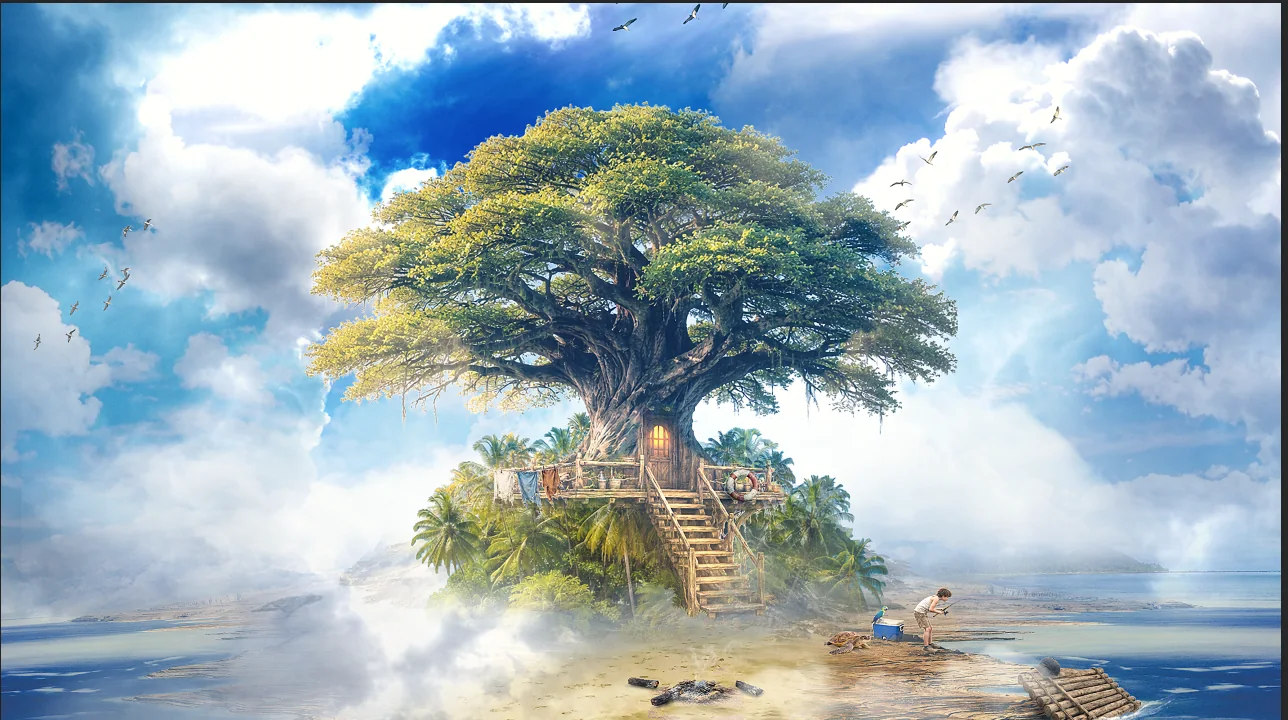
THE ART OF PHOTO MANIPULATION

BEYOND
IMAGINATION.

상상 속의 장면을, 하나의 작품으로.
Fantasy Art & Photoshop Tutorials by Jason Kim

01 / PORTFOLIO

SELECTED WORKS

빛, 감정, 그리고 상상으로 완성한 장면들.

BROWSE ALL POSTS ↗

02 / LEARN PHOTOSHOP

WATCH & CREATE

작품을 만드는 과정도 함께 나눕니다.

몽환적인 바다와 범선
PHOTOSHOP MANIPULATION

Dreamy Ocean
Manipulation

작품의 분위기를 만드는 합성 과정부터 디테일을 완성하는 단계까지.

EXPLORE TUTORIALS ↗

EXPLORE / ARCHIVE

클래스101

총 7개의 작품과 강좌

포토샵 그레쥬에이티드 효과 사용법

포토샵 업데이트로 인해 카메라 로우 필터의 인터페이스가 조금 바뀌었습니다. 포토샵 그레쥬에이티드 효과 사용법 이번에 포토샵 2022로 업데이트 되면서 명암 효과를 줄 수 있었던 카메라 로우 필터의 그레쥬에이티드 효과의 인터페이스가 조금 바뀌었습니다. 최신 버전 사용자 분들은 아래 이미지를 참고해 적용해 주시면 좋을 것 같아요. (이미지는 클릭하시면 확대해서 보실 수 있어요) 1. 카메라 로우 필터 인터페이스 변화 우측 목록에 보시면 아이콘 모양이 바뀐 걸 확인 하실 수 있어요. 클릭해서 활성화 시켜줍니다. 2. 선형 그레이디언트 선택 나타나는 목록 중 선형 그레이디언트를 클릭해 줍니다. 3. 그레이디언트 위치 선택하기 아래 이미지처럼 그레이디언트 효과를 적용할 부분을 클릭 후 드래그해서 영역을 선택합니다..

포토샵 CS6 기울기 이동 사용법

포토샵 CS6 기울기 이동 사용법입니다. 클래스 내에서는 포토샵 CC 2018 버전을 사용했기 때문에 사용 방법이 조금 달라 헷갈릴 수 있으니 참고하시면 도움 되실 겁니다. 1. 포토샵 CS6에서는 통합 레이어를 만드신 후 고급 개체로 변환을 적용하지 않고 필터- 흐림 효과 - 기울기 이동을 선택합니다. 고급 개체로 변환을 적용하게 되면 비활성(흑백) 상태로 나타날 겁니다. 2. 아래 화면처럼 활성화가 되면 강좌에서 알려드린 방법대로 막대바를 움직여 블러 효과를 조절해 주시면 됩니다. 3. 만약 기울기 이동이 정상 작동되지 않는다면 일반 흐림 효과를 통해 작업 하실 수 있습니다. 필터 - 흐림 효과 - 가우시안 흐림 효과로 이동합니다. 4. 흐림 효과 수치를 5정도 적용하면 이미지가 흐려집니다. 5.옆에..

포토샵 CS6 유화 효과 활성화

포토샵 CS6 유화 효과 활성화 유화 효과가 비활성(회색)으로 나타나는 분들을 위한 가이드입니다. 유화 효과를 사용하기 위해서는 몇 가지 조건이 필요합니다. 1. 이미지가 JPEG 파일이여야 합니다. 2. 윈도우 64비트 버전이어야 합니다. 3. 그래픽 프로세서 설정의 OpenCL 사용에 체크가 되어 있나 확인합니다. [편집] - [환경 설정] - [성능] 에서 [그래픽 프로세서 설정]에서 [고급 설정]을 클릭하신 후 OpenCL 사용에 체크가 되어 있나 확인 합니다. 4.그래픽 드라이버를 최신 버전으로 업데이트 해 봅니다. 그래픽 드라이버를 업데이트 하신 후 정상 작동하시는 분들이 생각보다 많습니다. 1. 아무 폴더나 여시고 왼쪽 [내 컴퓨터]에 마우스 우측 클릭 [속성]으로 이동합니다. 2. [시스템..

포토샵 CS6 카메라 로우 필터 사용법

포토샵 CS6 카메라 로우 필터 사용법 카메라 로우 필터가 없는 분들은 아래 링크로 이동해 다운로드 받아 압축을 푸신 후 설치해 주시면 됩니다. Camera Raw 9.1.1 버전을 다운로드 받으시면 됩니다. https://prodesigntools.com/adobe-cs6-direct-download-links.html 다운로드 후 압축을 푸신 후 AdobePatchlnstaller을 클릭해 주세요 포토샵 CS6는 번거롭지만 이미지를 따로 불러 카메라 로우 필터를 적용해야 합니다. 아래의 스샷을 참고해 천천히 따라해 주시기 바랍니다. 본 내용은 클래스101에 맞춰 작성 되었습니다. 일반 이미지에 바로 카메라 로우 필터를 적용하실 분들은 3,4번은 패스하시고 보시기 바랍니다. 1. 먼저 [편집] - [환..

클래스101 할인 이벤트 안내

클래스 101 할인 이벤트 안내 안녕하세요 제이슨입니다!이번에 연말을 기념해 클래스101에서 [2020 보상 원정대]라는 할인 이벤트를 진행하고 있습니다. 기존 클래스의 가격보다훨씬 할인 된 가격으로 클래스를 배우실 수 있습니다.관심 있으신 분들은 아래 링크 또는 이미지를 클릭하시면 확인 하실 수 있습니다.관심 있는 분들의 많은 참여 부탁드릴게요. https://class101.app/KQXheWieicb

클래스 101 컨텐츠 설문조사

클래스 101 컨텐츠 설문조사 안녕하세요 제이슨입니다.클래스101를 통해 2차 클래스를 준비중입니다.현재 클래스 컨텐츠 설문조사 중인데요.할인 쿠폰도 받으실 수 있으니 관심있는 분들의 참여 부탁드립니다. https://101.gg/psfantasyart-feedback

클래스101 2차 수요 조사 안내

클래스101 2차 수요 조사 안내 클래스101 2차 수요 조사 안내*위 작품은 클래스 101 2차 클래스에서 강좌가 공개될 계획입니다. 수요 조사 링크 https://class101.app/nvvjAvh2facn37DVO611 안녕하세요! 제이슨입니다.강좌를 지켜봐 주시는 많은 분들 덕분에 이번에 다시 클래스101를 통해 2차 클래스 오픈을 위한 수요 조사를 진행하게 됐습니다.개인적으로 1차 클래스에서 부족했던 부분들을 보완하고 작품 퀄리티 부분도 여러분들이 좋아할 만한 콘텐츠로 준비할 계획입니다.관심 있으신 분들은 링크를 통해 미리 확인해 보실 수 있습니다.항상 강의 시청해 주시고 블로그 방문해 주시는 많은 분들에게 다시 한번 감사드리며행복한 8월 보내시기 바랍니다^^

LATEST TUTORIALS

포토샵 그레쥬에이티드 효과 사용법

포토샵 업데이트로 인해 카메라 로우 필터의 인터페이스가 조금 바뀌었습니다. 포토샵 그레쥬에이티드 효과 사용법 이번에 포토샵 2022로 업데이트 되면서 명암 효과를 줄 수 있었던 카메라 로우 필터의 그레쥬에이티드 효과의 인터페이스가 조금 바뀌었습니다. 최신 버전 사용자 분들은 아래 이미지를 참고해 적용해 주시면 좋을 것 같아요. (이미지는 클릭하시면 확대해서 보실 수 있어요) 1. 카메라 로우 필터 인터페이스 변화 우측 목록에 보시면 아이콘 모양이 바뀐 걸 확인 하실 수 있어요. 클릭해서 활성화 시켜줍니다. 2. 선형 그레이디언트 선택 나타나는 목록 중 선형 그레이디언트를 클릭해 줍니다. 3. 그레이디언트 위치 선택하기 아래 이미지처럼 그레이디언트 효과를 적용할 부분을 클릭 후 드래그해서 영역을 선택합니다..

포토샵 CS6 기울기 이동 사용법

포토샵 CS6 기울기 이동 사용법입니다. 클래스 내에서는 포토샵 CC 2018 버전을 사용했기 때문에 사용 방법이 조금 달라 헷갈릴 수 있으니 참고하시면 도움 되실 겁니다. 1. 포토샵 CS6에서는 통합 레이어를 만드신 후 고급 개체로 변환을 적용하지 않고 필터- 흐림 효과 - 기울기 이동을 선택합니다. 고급 개체로 변환을 적용하게 되면 비활성(흑백) 상태로 나타날 겁니다. 2. 아래 화면처럼 활성화가 되면 강좌에서 알려드린 방법대로 막대바를 움직여 블러 효과를 조절해 주시면 됩니다. 3. 만약 기울기 이동이 정상 작동되지 않는다면 일반 흐림 효과를 통해 작업 하실 수 있습니다. 필터 - 흐림 효과 - 가우시안 흐림 효과로 이동합니다. 4. 흐림 효과 수치를 5정도 적용하면 이미지가 흐려집니다. 5.옆에..

포토샵 CS6 유화 효과 활성화

포토샵 CS6 유화 효과 활성화 유화 효과가 비활성(회색)으로 나타나는 분들을 위한 가이드입니다. 유화 효과를 사용하기 위해서는 몇 가지 조건이 필요합니다. 1. 이미지가 JPEG 파일이여야 합니다. 2. 윈도우 64비트 버전이어야 합니다. 3. 그래픽 프로세서 설정의 OpenCL 사용에 체크가 되어 있나 확인합니다. [편집] - [환경 설정] - [성능] 에서 [그래픽 프로세서 설정]에서 [고급 설정]을 클릭하신 후 OpenCL 사용에 체크가 되어 있나 확인 합니다. 4.그래픽 드라이버를 최신 버전으로 업데이트 해 봅니다. 그래픽 드라이버를 업데이트 하신 후 정상 작동하시는 분들이 생각보다 많습니다. 1. 아무 폴더나 여시고 왼쪽 [내 컴퓨터]에 마우스 우측 클릭 [속성]으로 이동합니다. 2. [시스템..

포토샵 CS6 카메라 로우 필터 사용법

포토샵 CS6 카메라 로우 필터 사용법 카메라 로우 필터가 없는 분들은 아래 링크로 이동해 다운로드 받아 압축을 푸신 후 설치해 주시면 됩니다. Camera Raw 9.1.1 버전을 다운로드 받으시면 됩니다. https://prodesigntools.com/adobe-cs6-direct-download-links.html 다운로드 후 압축을 푸신 후 AdobePatchlnstaller을 클릭해 주세요 포토샵 CS6는 번거롭지만 이미지를 따로 불러 카메라 로우 필터를 적용해야 합니다. 아래의 스샷을 참고해 천천히 따라해 주시기 바랍니다. 본 내용은 클래스101에 맞춰 작성 되었습니다. 일반 이미지에 바로 카메라 로우 필터를 적용하실 분들은 3,4번은 패스하시고 보시기 바랍니다. 1. 먼저 [편집] - [환..

클래스101 할인 이벤트 안내

클래스 101 할인 이벤트 안내 안녕하세요 제이슨입니다!이번에 연말을 기념해 클래스101에서 [2020 보상 원정대]라는 할인 이벤트를 진행하고 있습니다. 기존 클래스의 가격보다훨씬 할인 된 가격으로 클래스를 배우실 수 있습니다.관심 있으신 분들은 아래 링크 또는 이미지를 클릭하시면 확인 하실 수 있습니다.관심 있는 분들의 많은 참여 부탁드릴게요. https://class101.app/KQXheWieicb

클래스 101 컨텐츠 설문조사

클래스 101 컨텐츠 설문조사 안녕하세요 제이슨입니다.클래스101를 통해 2차 클래스를 준비중입니다.현재 클래스 컨텐츠 설문조사 중인데요.할인 쿠폰도 받으실 수 있으니 관심있는 분들의 참여 부탁드립니다. https://101.gg/psfantasyart-feedback

클래스101 2차 수요 조사 안내

클래스101 2차 수요 조사 안내 클래스101 2차 수요 조사 안내*위 작품은 클래스 101 2차 클래스에서 강좌가 공개될 계획입니다. 수요 조사 링크 https://class101.app/nvvjAvh2facn37DVO611 안녕하세요! 제이슨입니다.강좌를 지켜봐 주시는 많은 분들 덕분에 이번에 다시 클래스101를 통해 2차 클래스 오픈을 위한 수요 조사를 진행하게 됐습니다.개인적으로 1차 클래스에서 부족했던 부분들을 보완하고 작품 퀄리티 부분도 여러분들이 좋아할 만한 콘텐츠로 준비할 계획입니다.관심 있으신 분들은 링크를 통해 미리 확인해 보실 수 있습니다.항상 강의 시청해 주시고 블로그 방문해 주시는 많은 분들에게 다시 한번 감사드리며행복한 8월 보내시기 바랍니다^^

RESOURCES

PSD, brushes, and stock links are provided in each tutorial post.

GO TO TUTORIALS ↗

04 / THE ARTIST

ABOUT
JASON KIM

DIGITAL ARTIST & PHOTOSHOP EDUCATOR

Turning Imagination
Into Art.

상상을 하나의 작품으로.

평범한 사진 속에서 새로운 세계를 발견하고, 빛과 색, 이야기를 더해 상상 속 장면을 현실로 만드는 디지털 아티스트 제이슨 김입니다.

포토샵을 통해 감성과 판타지가 공존하는 작품을 제작하며, 창작의 과정과 노하우를 다양한 교육 콘텐츠로 나누고 있습니다.

CLASS101과 패스트캠퍼스에서 포토샵 강의를 제작했으며, Adobe Photoshop 공식 인앱 자습서 제작에도 참여했습니다. 또한 포토샵의 창작 가능성과 활용법을 담은 두 권의 도서를 집필했습니다.

PUBLICATIONS / BOOKS

  • 포토샵 판타지 아트
  • 포토샵 AI with 파이어플라이

EDUCATION / CREATIVE WORK

  • Adobe Photoshop 공식 인앱 자습서
  • CLASS101 포토샵 강의
  • 패스트캠퍼스 포토샵 강의
  • YouTube — Jason Kim / PS Fantasy Art

Every Image Has a Story.모든 이미지에는 이야기가 있습니다. 그리고 그 이야기는 작은 상상에서 시작됩니다.